PIXNET Logo登入

Peter Lin-被動投資紀錄

跳到主文

長期持有被動ETF

部落格全站分類:財經政論

  • 相簿
  • 部落格
  • 留言
  • 名片
  • 1月 11 週二 201117:39
  • 【Printer Server】Print Spooler 一直掛掉

問題描述:Print Spooler 掛掉重新啟動,約5小時後又掛掉。
 
解決方法:
Microsoft 安全性公告 MS09-029-重大
(繼續閱讀...)
文章標籤

masterman 發表在 痞客邦 留言(0) 人氣(173)

  • 個人分類:Printer Server
▲top
  • 11月 30 週二 201022:34
  • 【DNS】DNS設定


這份筆記主要是替整個架設過程留個紀錄,供日後有需要重灌時做參考,也給需要架 DNS Server 的人一個方向。
因為我個人是比較主張“從做中學”的,這次只是初步將 DNS Server 設定成功,其中有些概念或是較偏理論方面的觀念,也許就不是那麼的正確。如果下面說的東西正確,那是 coca 指導有方,如果有錯誤的地方,那就是我個人領悟力的不足了
首先,先來談一下為什麼要自己架 DNS Server 好了。申請過域名的人都知道,域名註冊商那邊通常都會提供 DNS 代管的服務,既然有人提供了,何必自己架設呢?
最主要的原因,就是這些代管服務可以設定的紀錄筆數通常不多,如果要增加的話,通常必須額外付費,甚至根本就無法增加!對於有需要設置大量 subdomain 或 MX Record 的人來說,自己架設 DNS Server 是比較省事的方法,尤其如果自己擁有一台有一定穩定度的實體主機,在系統可以負荷的前提下,多架這個服務也是無傷大雅。
如果你沒有上述需求,甚至自己也沒有實體主機、沒有固定 IP,那就沒辦法、也沒必要自己架設 DNS Server 了。事實上專業的 DNS Server 絕對比自己架的還要好,如果沒有特殊需求,還是乖乖使用 DNS 代管的服務就可以了。
架設 DNS Server 所需要的硬體門檻並不高,目前一般的電腦幾乎都可以勝任。至於軟體方面,在這邊僅以 Windows 2000 與 Windows 2003 都有內建的服務來講解。
首先,我們要先確認 DNS Server 是否已經安裝於系統中?因為預設是不安裝這個服務的,所以通常必須手動安裝這個功能。你可以先到系統管理工具中查看是否有 DNS 這個項目?如果有的話,代表已經安裝過;如果沒有的話,請到控制台的新增或移除程式中,選擇新增/移除 Windows 元件,在 Networking Services 中找到網域名稱系統 (DNS),打勾並確定後,就可以安裝這個服務了。
確認有這個服務後,接著請執行系統管理工具中的 DNS,來開啟伺服器的主控視窗。在主控視窗的左邊,有個正向對應區域的項目,在上面按右鍵、選擇新增區域來開啟新增區域精靈。在這個精靈中,需要指定你自己的區域名稱,這邊只要輸入單純的域名就好了,例如 example.idv.tw 這樣,千萬不要在前面又加上 www 之類的子網域名稱。
新增區域精靈中的其他設定,就照預設值來就可以了,不需要做額外的變更。完成後,在正向對應區域下面,應該就會出現你的域名的項目了。接下來要進行更進一步的設定。
在你的域名項目下,預設已經有啟動授權 (SOA) 和名稱伺服器 (NS) 兩個項目了,首先先來設定這兩項。
在啟動授權 (SOA) 中,主要伺服器就填寫你的域名;而負責人當然就是你自己的名字囉。必須注意的是,這些項目的後面還要多加一個點(.),例如 example.idv.tw. 及 webmaster.,這樣才是正確的表達方式。
接下來,在設定名稱伺服器 (NS) 之前,我們必須先設定幾台主機的名稱,來作為 DNS Server 使用。首先在左方的域名名稱項目上按右鍵、選新增主機 (A)…,輸入你想要的主機名稱(例如 dns1)以及主機 IP。因為域名商那邊通常會要求設定兩組 DNS 伺服器,所以我們要用同樣的方式新增兩筆主機資料(例如 dns1 及 dns2)。
接下來就是要設定名稱伺服器 (NS)了。點兩下進入設定畫面後,輸入剛剛設定的兩組 DNS Server 資料。必須注意的是,這邊跟剛剛一樣,在後面都必須多加一個點(.),例如 dns.example.idv.tw. 這樣才對。
基本設定到這邊算是告一段落了。接下來,你可以用前面提到的新增主機的方式,繼續加入你需要的次網域名稱,例如 www、mail、ftp 等等。如果你需要 MX Record,新增的方式也是大同小異,只要注意如果是輸入 FQDN 的話,後面必須都要再加個點才正確。雖然,如果真的忘了加的話,在關閉主控視窗後,系統還是會自動幫你修正,不過好習慣還是要先養成會比較好喔。
全部好了之後,自己主機上的設定就算告一段落了。那要怎麼讓網路上的其他人知道有你這台 DNS Server 呢?這部分的設定就在域名商的操作介面內啦!
首先,登入你當初註冊域名的機構的網站,進到 DNS 設定 / 轉址 / 動態 DNS 的設定畫面中,選擇自行架設 DNS 伺服器,然後將剛剛設定好的兩台伺服器名稱(dns1.example.idv.tw 和 dns2.example.idv.tw)以及對應的 IP 設定上去,經過一段時間後就會生效了。雖然說理論上這些紀錄最慢要 24 ~ 72 小時才會生效,不過根據經驗,最多大約只要幾個小時的時間,就可以確認你的伺服器是不是有正常運作了
(繼續閱讀...)
文章標籤

masterman 發表在 痞客邦 留言(0) 人氣(4,001)

  • 個人分類:DNS
▲top
  • 11月 27 週六 201021:43
  • 【Server 2003】自動排程執行批次檔進行NTBackup

批次檔案:
===============================================================================
REM @echo off
REM 取得系統備份時間!!
(繼續閱讀...)
文章標籤

masterman 發表在 痞客邦 留言(0) 人氣(1,004)

  • 個人分類:Server 2003
▲top
  • 11月 26 週五 201022:13
  • 【Terminal】Terminal Server簡易建置流程

1.安裝Terminal Service
2.設定Terminal Server Licence Server
3.安裝所需軟體
4.把使用者加入Remote Desktop User群組
(繼續閱讀...)
文章標籤

masterman 發表在 痞客邦 留言(0) 人氣(811)

  • 個人分類:Terminal
▲top
  • 11月 08 週一 201020:24
  • 【Win XP】Acer 2920或其他使用ICH8M南橋 無需重灌XP裝上AHCI driver

飛吻
話說許多人為了想將新的南橋支援可開啟AHCI 傷透腦筋,
所以人提出灌XP時自行制作Windows XP with AHCI driver的方法
但是這個方法要學會使用nLite, 燒錄軟體, 並自備燒錄片, 然後自行重灌XP一切重頭
更不少人為了省麻煩, 直接把SATA改成IDE mode灌XP
XP是可以使用了沒錯...但是卻少了AHCI, 就好像一個人有十成功力, 卻只叫他用八成一樣
看了AHCI效能比較就更心癢的一定要在XP下把AHCI效能打開
小弟一開始想製作Windows XP with AHCI driver, 無奈一直失敗,
所以小弟後來找著另一個方法
不重灌,在已經裝好的系統上裝 AHCI driver 心得
但是因為該設定為ICH8R, 所以試了半天...還是試不出來
後來經過前面的經驗, 參考Intel AHCI driver iaAHCI.inf的設定, 無需重灌XP裝上AHCI driver改成功了
廢話了那麼多, 重點來了
步驟如下:
前面的步驟重點都與ICH8R改不重灌的方法差不多
1.先使用IDE mode灌XP, 記得連其他driver的都先灌好
至Intel Intel® Matrix Storage Manager 下載iata78_cd.exe
下載完之後, 使用指令" iata78_cd.exe -a "解壓它
接著在 \Program Files\Intel\Intel Matrix Storage Manager\Drivers (32 bit) 或 Drivers64 (64 bit),找到 IaStor.sys
把它複製到 C:\Windows\System32\drivers\
重點來了...下面這是小弟修改過的reg檔, 專門給ICH8M用(其他的南橋需另外改reg的設定)
, 請將紅字這一段存成 ACHI-ICH8M.reg檔案
Windows Registry Editor Version 5.00
[HKEY_LOCAL_MACHINE\SYSTEM\ControlSet001\Control\CriticalDeviceDatabase\pci#ven_8086&dev_2829&cc_0106]
"Service"="iaStor"
"ClassGUID"="{4D36E96A-E325-11CE-BFC1-08002BE10318}"
[HKEY_LOCAL_MACHINE\SYSTEM\CurrentControlSet\Services\iaStor]
"Type"=dword:00000001
"Start"=dword:00000000
"Group"="SCSI miniport"
"ErrorControl"=dword:00000001
"ImagePath"="system32\\drivers\\iaStor.sys"
"tag"=dword:00000019
"DisplayName"="Intel AHCI Controller"
[HKEY_LOCAL_MACHINE\SYSTEM\CurrentControlSet\Services\iaStor\Parameters]
"queuePriorityEnable"=dword:00000000
[HKEY_LOCAL_MACHINE\SYSTEM\CurrentControlSet\Services\iaStor\Enum]
"0"="PCI\\VEN_8086&DEV_2829&SUBSYS_B0051458&REV_02\\3&13c0b0c5&0&FA"
"Count"=dword:00000001
"NextInstance"=dword:00000001
執行 ACHI-ICH8M.reg 將 registry 內容寫入
重開機,在 BIOS 中將 SATA 調到 AHCI 模式
BIOS 存好資料重開機,系統一樣會發現一些新的裝置,就是 intel 南橋的 AHCI controller
再執行安裝Intel網站下的檔案 Intel® Matrix Storage Manager (iata78_cd.exe)
重開後, 就會在裝置管理員看到AHCI controler.
(繼續閱讀...)
文章標籤

masterman 發表在 痞客邦 留言(0) 人氣(673)

  • 個人分類:Win XP
▲top
  • 11月 01 週一 201022:46
  • 【Win XP】Visio Viewer 2003 & 2007開啟vsd檔被IE打不開被ActiveX 阻擋問題


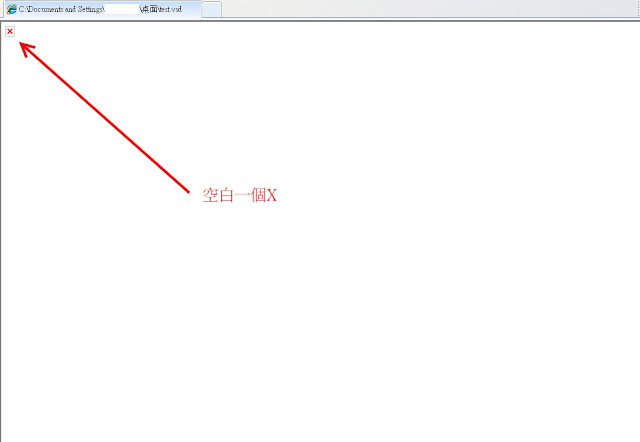
最近阿尼幫客戶安裝Visio Viewer 2003後,發現visio檔打不開,IE打開vsd檔後會變成空白的一個小叉,如下圖:


原以為是IE安全性阻擋了,但不管IE安全性怎麼調整都一樣沒辦法正常打開vsd檔,後來想想說那就安裝較新的Visio Viewer 2007試試看,但試過發現結果跟2003的一樣,真的很奇怪,後來就上google爬文,找了好久發現原來問題出在IE在2009年10月12年的更新KB973525搞的鬼,下面是KB973525官網的資訊:
KB973525:Windows XP 的 ActiveX Killbits 安全性更新
簡述
現在已經證實 ActiveX 控制項有一些安全性問題,攻擊者可能利用這些問題侵入執行 Microsoft Internet Explorer 的系統,並取得該系統的控制權。您可以安裝 Microsoft 所提供的更新來保護您的系統。安裝此項目後,您必須重新啟動電腦。
X軟也真是的,解決了activeX安全性漏洞,確造成Visio Viewer打不開的問題,
就這樣阿尼在google爬了一陣子整理了幾個解決Visio Viewer打不開visio檔的方法,提供給同樣遇到此問題的網友們。
方法一:
最簡單也快速的方法,就是到新增/移除將KB973525移除,但阿尼不建議採用此方法,因為這樣你的IE就會不安全,可能會有中毒或被駭的可能喔!
方法二:(只適用Visio Viewer 2007)
請下載Visio Viewer 2007 Service Pack 2 (SP2)
下載點:
http://www.microsoft.com/downloads/details.aspx?FamilyID=9733a0b0-e0f4-477c-b682-b11bda63cd19&displaylang=zh-tw
以及下載Microsoft Office Visio Viewer 2007 安全性更新 (KB973709)
下載點:
http://www.microsoft.com/downloads/details.aspx?familyid=D20004C5-DD01-459E-8120-5F127E20C085&displaylang=zh-tw
下載完後請先安裝Visio Viewer 2007 Service Pack 2 (SP2)再安裝KB973709,安裝完後你的Visio Viewer就可以正常打開visio檔了。
此方法只能解決Visio Viewer 2007,至於目前官方並沒有可修正的更新,待阿尼找到解決方法後再補充囉!
Visio Viewer 2003下載點:
http://www.microsoft.com/downloads/details.aspx?displaylang=zh-tw&FamilyID=3FB3BD5C-FED1-46CF-BD53-DA23635AB2DF
Visio Viewer 2007下載點:
http://www.microsoft.com/downloads/details.aspx?familyid=D88E4542-B174-4198-AE31-6884E9EDD524&displaylang=zh-tw
(繼續閱讀...)
文章標籤

masterman 發表在 痞客邦 留言(0) 人氣(1,934)

  • 個人分類:Win XP
▲top
  • 10月 17 週日 201012:17
  • 【Linux】vsftpd安裝及設定

VS FTP Server 的安裝與設定


安裝 vsFTP Server


從 Red Hat 8.0 開始,內建預設 FTP 伺服器已從 wuFTP 改成 vsFTP ,主要原因在於安全、快速、穩定。
1. libcap-1.10-15.i386.rpm
2. rpm -Uvh vsftpd-1.1.3-8.i386.rpm


設定 vsFTP Server 的啟動方式


1. 安裝完畢,如果只是讓使用者下載的FTP server則無須設定即可使用,只要把檔案複製到預設的FTP目錄即可(預設目錄在“/var/ftp”) ,該目錄有一個預設子目錄 pub ,pub 通常是放置下載檔案的目錄。
2. vsFTP 預設是以 Standalone (單獨伺服器) 的方式啟動,因此可用 service vsftpd start 或 /etc/rc.d/init.d/vsftpd start 來啟動伺服器。
3. 如果想藉由 xinetd 來啟動,則先將套件所附的 xinetd 設定檔(/usr/share/doc/vsftpd-1.1.3/vsftpd.xinetd)複製到 /etc/xinetd.d 目錄
    cp /usr/share/doc/vsftpd-1.1.3/vsftpd.xinetd /etc/xinetd.d/vsftpd
   然後編輯 /etc/xinetd.d/vsftpd 將 disable = yes 改為 disable = no
4. 檢查 /etc/inetd.conf(如果使用 inetd 或 xinetd 啟動)
    確定 ftp stream tcp nowait root 這一列沒有註解起來


設定 vsFTP Server


主要設定檔為“/etc/vsftpd/vsftpd.conf”


(1)


指令

anonymous_enable

說明


不開放Anonymous FTP設為 NO,開放為 YES,匿名登入時使用的本機帳號為 ftp


範例

anonymous_enable = YES

(2)


指令

local_enable

說明


允許本機帳號登入設為 YES,不允許為 NO


範例

local_enable = YES

(3)


指令

write_enable

說明


不開放FTP服務有寫入權利設為NO,開放為 YES


範例

write_enable = YES

(4)


指令

listen
listen_port

說明


當 listen設定為 YES 時,表示 vsFTP 以 Standalone (單獨伺服器) 的方式啟動,單獨啟動時listen_port 設定 vsFTP 接受服務請求的連接埠


範例

listen = YES
listen_port = 2121

(5)


指令

idle_session_timeout

說明


當使用者不執行任何 FTP指令時,服務自動登出的時間,單位為秒


範例

idle_session_timeout = 600

(6)


指令

ftpd_banner

說明


設定使用者登入 FTP 服務時的歡迎訊息


範例

ftpd_banner = Welcome to THIT FTP service.

(7)


指令

max_clients

說明


如果以 standalone模式起動,設定最大可以連接的使用者數目,其他使用者將得到錯誤資訊,預設是 0 不限制


範例


max_clients = 10


(8)


指令

anon_upload_enable

說明


設定是否允許匿名上傳,允許為 YES,不允許為 NO


範例

anon_upload_enable = YES

(9)


指令

anon_mkdir_write_enable

說明


設定是否允許匿名登錄後,可以建立目錄,允許為 YES,不允許為 NO


範例

anon_mkdir_write_enable = YES
(10)
指令

anon_max_rate
 
說明


設定匿名登入後,最大下載速率,單位為 Bytes/Second


範例

anon_max_rate = 10000
(11)
指令

anon_root
 
說明


設定匿名登入的根目錄


範例

anon_root = /var/www
(12)
指令

tcp_wrappers
 
說明


設定是否使用 /etc/hosts.allow 及 /etc/hosts.deny 來控制可以登入的主機位址,是為 YES,否為 NO


範例

tcp_wrappers = YES

(13)


指令

deny_email_enable
banned_email_file

說明


根據匿名登入所輸入的輸入 e-mail,來禁止某些 e-mail登入,當 deny_email_enable 為 YES 時,banned_email_file 為遭禁止的 e-mail 清單檔案


範例


deny_email_enable = YES
banned_email_file = /etc/vsftpd.banned_emails


(14)


指令

chroot_local_user

說明


當設定值為 YES 時,本地使用者將被限制在自己的家目錄中,無法變更目錄


範例


chroot_local_user = YES


設定禁止使用FTP Server的使用者


編輯“/etc/vsftpd.ftpusers”,列在檔案中的使用者為禁止登入的使用者


設定只允許 192.168.13.0/24 的主機使用 FTP Server


1. 編輯“/etc/hosts.allow”,輸入 vsftpd: 192.168.138.
2. 編輯“/etc/hosts.deny”,輸入 vsftpd: ALL


設定匿名登入後的根目錄到 Apache 的網頁目錄


1. 編輯“/etc/vsftpd/vsftpd.conf”,將 anon_root 的值改成 anon_root = /var/www,在此須注意匿名的根目錄對 ftp 帳號不能具有可寫的權限,因此我們不能將 /var/www 的擁有者改為 ftp,否則 vsftp 將無法登入,對此情況的解決之道是在根目錄下,再產生一個上傳目錄,然後將上傳目錄的擁有者改為 ftp。
2. 將 html 目錄的擁有者(owner) 改成 ftp(匿名登入時使用的本機帳號)
   chown ftp html


最後,因vsftpd預設不會重開機後自動開啟,可輸入chkconfig vsftpd on,便可解決


參考資料:


http://120.105.184.250/cswang/thit/Linux/FTPD.htm


http://linux.vbird.org/linux_server/0410vsftpd.php


(繼續閱讀...)
文章標籤

masterman 發表在 痞客邦 留言(0) 人氣(2,025)

  • 個人分類:Linux
▲top
  • 9月 23 週四 201021:00
  • 【VMware】CentOS安裝VM Tool

Abstract
安裝VMWare Tools有很多優點,不過在CentOS下安裝比較麻煩,本文是我的安裝心得。
Introduction
使用環境 : VMWare 6.0.2 + CentOS 5.1
安裝VMWare Tools有幾個優點:
1.可以支援其他解析度,不再侷限於640 x 480和800 x 600。
2.Host OS與Guest OS傳檔時,只需滑鼠拖曳即可。
3.滑鼠在Host OS與Guest OS切換時,不需再按Ctrl + Alt。
根據以前的經驗,若Guest OS是Fedora與Windows XP時,只要在VMWare選VM -> Install VMWare Tools...,就會在桌面出現VMWare Tools圖示讓你安裝,但若Guest OS為CentOS時,桌面上並沒有任何圖示出現,請依照以下步驟為CentOS安裝VMWare Tools。
Step 1:
將VMWare的光碟機設定成C:\Program Files\VMware\VMware Workstation\linux.iso,VMWare Tools在這個iso檔內。 
(繼續閱讀...)
文章標籤

masterman 發表在 痞客邦 留言(0) 人氣(1,158)

  • 個人分類:VMware
▲top
  • 9月 23 週四 201020:57
  • 【Win XP】Num Lock設定開啟

當您開啟電腦時,電腦會要求您鍵入您的密碼
可是您的數字鍵區Numlock往往沒亮起(按不出數字啦)
還得將手離開去按上面的數字鍵燈號,很麻煩是吧

在〔開始〕→〔執行〕
(繼續閱讀...)
文章標籤

masterman 發表在 痞客邦 留言(0) 人氣(274)

  • 個人分類:Win XP
▲top
  • 9月 22 週三 201022:26
  • 【SQL】Decimal設法(precision/scale)

salary DECIMAL(5,2)
在這個範例中,5 (精度(precision)) 代表重要的十進制數位的數目,2 (資料範圍(scale)) 代表在小數點後的數位位數。在這種情況下,因此,salary 列可以儲存的值範圍是從 -99.99 到 99.99。(實際上 MySQL 在這個列中可以儲存的數值可以一直到 999.99,因為它沒有儲存正數的符號)。
(繼續閱讀...)
文章標籤

masterman 發表在 痞客邦 留言(0) 人氣(5,677)

  • 個人分類:SQL
▲top
«1...232425»

個人頭像

masterman
暱稱:
masterman
分類:
財經政論
好友:
累積中
地區:

近期文章

  • 【小資分享】營業員的告白:為什麼大多數散戶,註定賺不到錢?
  • 【存股紀錄】2019~2025年股利收入
  • 【存股紀錄】指數化投資-遇到股災時,有錢就繼續買,沒錢就是~~~等
  • 【存股紀錄】Updated-兩年無腦定投00692紀錄
  • 【存股紀錄】牛長熊短的股市
  • 【AD】查詢AD User Account密碼到期時間
  • 【小資分享】32歲,一家四口用100萬環遊世界:沒規畫x預算少x破英文也OK!從風土人情到實用技巧,開啟親子冒險全新篇章-讀後感
  • 【存股紀錄】股市短期與長期的樣貌
  • 【小資分享】Coast FIRE規劃
  • 【小資分享】各項資產在過去時間的實質投資報酬率

文章分類

toggle IT人生 (2)
  • 面試 (1)
  • 使用者需求 (4)
toggle 硬體 (2)
  • Server (3)
  • Dell Wyse Thin Client (2)
toggle JDE ERP (4)
  • UPK (1)
  • CNC (5)
  • BI Publisher (4)
  • Oracle DB (5)
toggle Client (6)
  • 防毒軟體 (1)
  • WIN 7 (11)
  • Win 98 (1)
  • Office (7)
  • Win XP (9)
  • IE (2)
toggle Windows (18)
  • Windows 2000 (2)
  • SCCM (3)
  • Server 2008 (6)
  • ISA 2006 (1)
  • Terminal (5)
  • WSUS (5)
  • Server 2003 (3)
  • DNS (3)
  • Printer Server (2)
  • Command (3)
  • APP-V (1)
  • Exchange 2003 (2)
  • SharePoint2010 (4)
  • Report Service (3)
  • Exchange 2010 (5)
  • Windows Server Backup (1)
  • Office (2)
  • AD (16)
toggle 虛擬化 (3)
  • VMware (50)
  • Acronis (1)
  • Veeam (1)
toggle Linux (1)
  • Linux (8)
toggle 網路 (2)
  • 網路 (13)
  • SonicWall (1)
toggle DataBase (1)
  • SQL (6)
toggle 旅遊 (2)
  • 國外 (2)
  • 國內 (2)
  • 存股紀錄 (16)
  • 小資分享 (12)
  • 雜記 (7)
  • Cloud (3)
  • 開箱文 (2)
  • 管理思維 (2)
  • 未分類文章 (1)

部落格文章搜尋

留言板

誰來我家

參觀人氣

  • 本日人氣:
  • 累積人氣: